
ویندوز بالا نمیاد؛ چگونه بفهمیم مشکل از کارت گرافیک یا RAM و SSD است یا ویندوز؟


اگر کامپیوتر روشن نمیشود، اولین سؤال این نیست که «ویندوز خراب شده یا نه؟»؛ مهمتر این است که کامپیوتر تا کدام بخش از فرایند روشن شدن پیش میرود. اگر دستگاه حتی به لوگوی مادربورد نمیرسد، احتمال مشکل سختافزاری بیشتر است. اما اگر لوگوی مادربورد نمایش داده میشود و مشکل هنگام بارگذاری ویندوز شروع میشود، باید بررسی نرمافزاری را جدیتر گرفت.
از کجا بفهمیم مشکل روشن نشدن کامپیوتر سختافزاری است یا ویندوز؟
فرایند روشن شدن کامپیوتر را میتوان به چند بخش کلی تقسیم کرد. ابتدا منبع تغذیه و مادربورد سیستم را راهاندازی میکنند، سپس مادربورد سختافزارهای اصلی را بررسی میکند و در صورت موفقیت، دستگاه ذخیرهسازی حاوی سیستمعامل را پیدا میکند. بعد از آن ویندوز شروع به بارگذاری میکند.
بنابراین محل توقف کامپیوتر سرنخ بسیار مهمی است:
- اگر هیچ چراغی روشن نمیشود و فنها هم حرکت نمیکنند، ابتدا منبع تغذیه، کابل برق و اتصالات اصلی را بررسی کنید.
- اگر فنها برای چند ثانیه میچرخند و سیستم خاموش میشود، احتمال مشکل سختافزاری بیشتر است.
- اگر سیستم روشن میشود اما تصویر لوگوی مادربورد هم نمایش داده نمیشود، RAM، کارت گرافیک، CPU یا مادربورد از مظنونهای اصلی هستند.
- اگر لوگوی مادربورد نمایش داده میشود اما ویندوز اجرا نمیشود، مشکل میتواند از SSD، تنظیمات بوت یا خود ویندوز باشد.
- اگر ویندوز شروع به بارگذاری میکند و سپس روی صفحه سیاه، صفحه آبی یا حلقه چرخان متوقف میشود، بررسی نرمافزار و درایورها اهمیت بیشتری پیدا میکند.
بعضی مادربوردها نیز چراغهای عیبیابی مخصوص CPU، DRAM، VGA و BOOT دارند که میتوانند مشخص کنند سیستم در کدام بخش از فرایند راهاندازی متوقف شده است.
اگر کامپیوتر به لوگوی مادربورد نمیرسد چه کنیم؟
اگر حتی لوگوی مادربورد نمایش داده نمیشود، ویندوز هنوز وارد فرایند راهاندازی نشده است. در این شرایط نصب مجدد ویندوز یا تعمیر فایلهای سیستمعامل معمولاً اولین اقدام منطقی نیست.
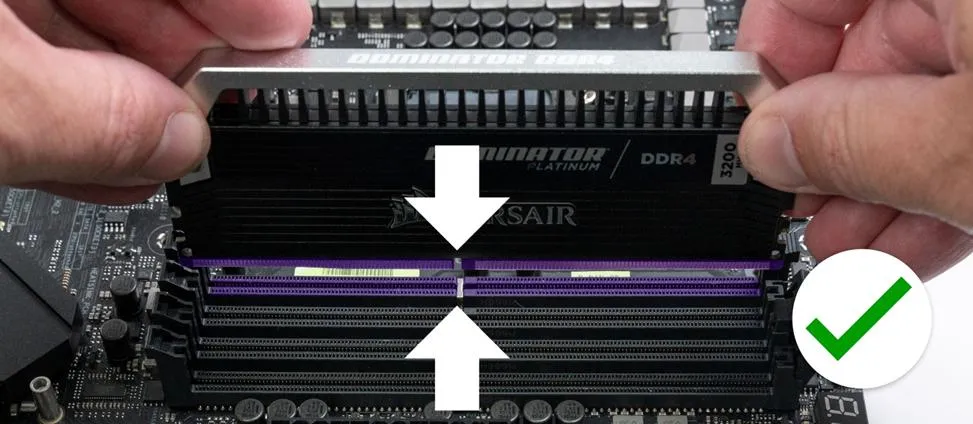
ابتدا اتصالات برق، نمایشگر و کابل تصویر را بررسی کنید. سپس اگر با سختافزار کامپیوتر آشنایی دارید، درب کیس را باز کنید و وضعیت RAM و کارت گرافیک را بررسی کنید.
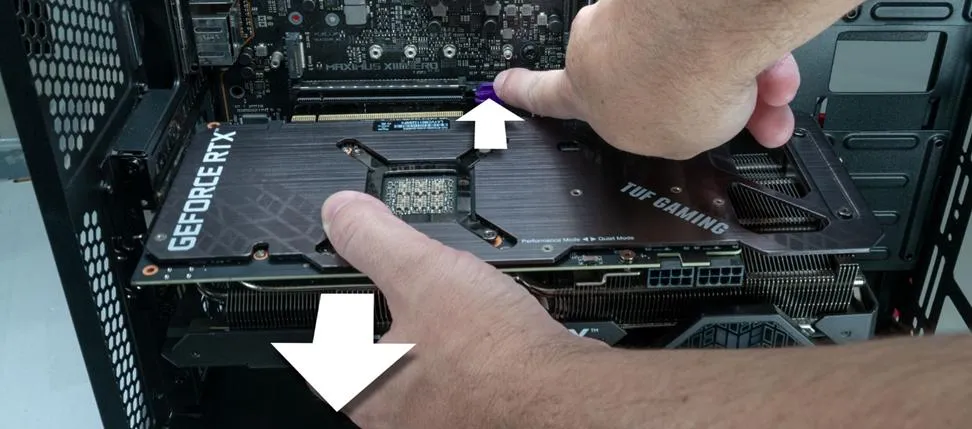
خارج کردن و نصب دوباره RAM یا بررسی اتصال صحیح کارت گرافیک میتواند در برخی موارد مشکل را مشخص کند.
اگر مادربورد دارای چراغهای عیبیابی است، به چراغی که هنگام توقف روشن میماند توجه کنید. به عنوان مثال روشن ماندن چراغ DRAM میتواند به مشکل حافظه مربوط باشد و چراغ VGA میتواند نشاندهنده مشکل در شناسایی کارت گرافیک باشد.
اگر سیستم هیچ واکنش پایداری ندارد، خاموش شدن ناگهانی دارد یا قبل از نمایش تصویر مرتباً ریاستارت میشود، بهتر است پیش از دستکاری ویندوز، سختافزار بررسی شود.
وقتی لوگوی مادربورد نمایش داده میشود اما ویندوز بالا نمیآید
اگر لوگوی مادربورد را میبینید، سیستم حداقل بخش مهمی از فرایند اولیه سختافزار را پشت سر گذاشته است. در این حالت SSD یا هارد، تنظیمات بوت و فایلهای ویندوز باید بررسی شوند.
اگر مشکل دقیقاً بعد از یک بروزرسانی ویندوز شروع شده است، حذف آخرین بروزرسانی میتواند یکی از گزینههای مناسب باشد. محیط بازیابی ویندوز ابزارهایی برای تعمیر Startup، بازگردانی سیستم و حذف بروزرسانیهای اخیر دارد.
مسیر محیط بازیابی ویندوز:
Troubleshoot > Advanced options > Uninstall Updates
عیبیابی > گزینههای پیشرفته > حذف بروزرسانیها
در این بخش میتوانید آخرین بروزرسانی کیفیتی را حذف کنید. اگر مشکل بلافاصله پس از یک بروزرسانی ایجاد شده باشد، این کار میتواند سرنخ خوبی برای تشخیص علت مشکل باشد.
حالت Safe Mode چگونه مشخص میکند مشکل از ویندوز است؟
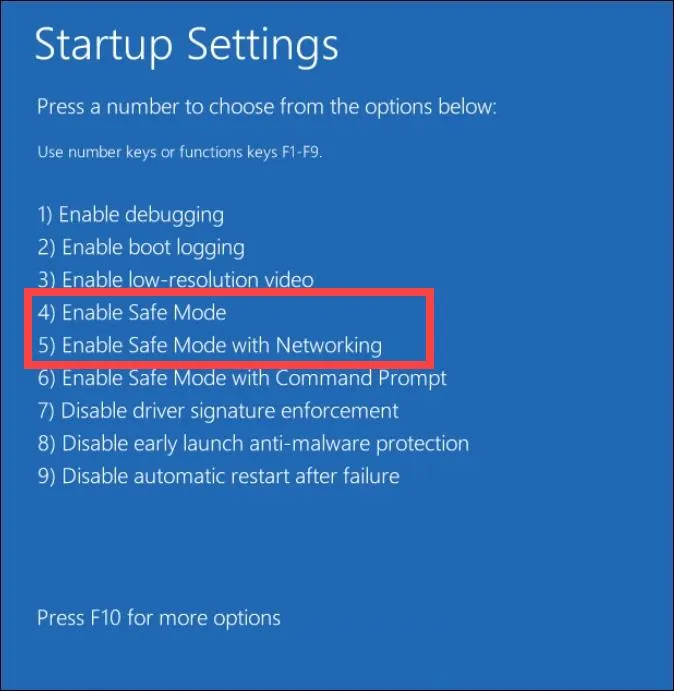
یکی از مفیدترین ابزارها برای تشخیص مشکل، Safe Mode است. در این حالت ویندوز با مجموعه محدودی از درایورها و سرویسهای ضروری اجرا میشود. بنابراین اگر سیستم در حالت عادی مشکل دارد اما در Safe Mode پایدار است، احتمال دارد یک درایور، سرویس یا نرمافزار هنگام راهاندازی عامل مشکل باشد.
برای ورود به Safe Mode از محیط بازیابی ویندوز مسیر زیر را دنبال کنید:
Troubleshoot > Advanced options > Startup Settings > Restart
پس از راهاندازی مجدد، گزینه Safe Mode را انتخاب کنید. اگر ویندوز در این حالت بدون مشکل اجرا شد، احتمال نرمافزاری بودن مشکل بیشتر میشود؛ البته این آزمایش بهتنهایی خرابی RAM، SSD یا سایر قطعات را بهطور قطعی رد نمیکند.
ابزار Startup Repair چه زمانی مفید است؟
اگر ویندوز بهدرستی شروع نمیشود، Startup Repair یکی از ابزارهای داخلی ویندوز برای تعمیر مشکلات راهاندازی است. این ابزار میتواند برخی مشکلات مربوط به فایلهای سیستمی، اطلاعات بوت و بعضی درایورهای ناسازگار را بررسی و در صورت امکان اصلاح کند.
مسیر اجرای Startup Repair:
Troubleshoot > Advanced options > Startup Repair
این ابزار زمانی ارزش امتحان کردن دارد که سیستم به محیط بازیابی ویندوز میرسد اما ویندوز عادی اجرا نمیشود. اگر Startup Repair نتوانست مشکل را برطرف کند، به معنی خرابی قطعی سختافزار نیست و میتوانید سراغ گزینههای تشخیصی دیگر بروید.
آیا بعد از خرابی ویندوز باید فوراً آن را دوباره نصب کنیم؟
خیر. نصب مجدد ویندوز میتواند بسیاری از مشکلات نرمافزاری را برطرف کند اما بهتر است اولین اقدام نباشد. اگر علت اصلی خرابی، RAM ناپایدار، SSD معیوب یا مشکل دیگری در سختافزار باشد، نصب مجدد ویندوز ممکن است فقط برای مدت کوتاهی مشکل ظاهری را پنهان کند.
پیش از نصب مجدد، بهتر است بررسی کنید که سیستم در Safe Mode پایدار است، Startup Repair چه نتیجهای دارد و آیا مشکل دقیقاً بعد از نصب یک بروزرسانی ایجاد شده است. خود مایکروسافت نیز برای مشکلات راهاندازی، گزینههای بازیابی مختلفی را پیش از سراغ رفتن به روشهای مخربتر پیشنهاد میکند.
اگر مشکل پس از بروزرسانی ایجاد شده باشد، حذف آن بروزرسانی معمولاً بسیار کمریسکتر از نصب مجدد کامل ویندوز است و فایلهای شخصی و برنامههای شما را حذف نمیکند.
آیا خراب شدن ویندوز میتواند نشانه یک مشکل سختافزاری باشد؟
بله. گاهی یک بروزرسانی یا تغییر نرمافزاری فقط باعث میشود مشکل سختافزاری موجود خودش را نشان دهد. به عنوان مثال RAM که قبلاً ناپایدار بوده یا SSD که در آستانه خرابی قرار دارد ممکن است هنگام بروزرسانی یا راهاندازی مجدد با مشکل مواجه شود.
به همین دلیل اگر مشکل چند بار تکرار میشود، فقط به این دلیل که اولین بار بعد از بروزرسانی ویندوز رخ داده است، نباید سختافزار را کاملاً بیتقصیر بدانید.
اگر سیستم پس از تعمیر نرمافزاری دوباره دچار صفحه آبی، هنگ کردن، ریاستارت تصادفی یا مشکل در شناسایی SSD شد، بهتر است سلامت سختافزار نیز بررسی شود.
در نتیجه، محل توقف فرایند بوت مهمترین سرنخ اولیه است. اگر سیستم قبل از نمایش لوگوی مادربورد متوقف میشود، سختافزار را جدیتر بررسی کنید. اگر ویندوز شروع به اجرا میکند و همانجا مشکل ایجاد میشود، Safe Mode، Startup Repair و حذف بروزرسانیهای اخیر میتوانند مسیر مناسبتری برای عیبیابی باشند.
بیشتر بخوانید
- ◄منوی مخفی تلویزیون چیست؟ آموزش تنظیمات سرویس و بهبود کیفیت تصویر
- ◄چیدمان اتاق کار مدرن و کاربردی؛ راهنمای ساخت فضایی آرام و منظم
- ◄کاربرد ژئوسنتتیکها در ساخت کلبه و ویلا؛ از آببندی فونداسیون تا پایدارسازی محوطه
- ◄خرید کتاب تست حقوق مدنی قربانی؛ معرفی کامل پرسشهای چهارگزینهای حقوق مدنی
- ◄آیا خونریزی مقعد ناشی از شقاق است؟
- ◄کرگانیک؛ تجربه خرید محصولات طبیعی و باکیفیت ایرانی
- ◄معرفی کلی سری سریعخوان مشاهیر دانش
- ◄Finding Magic in the Dreams That Didn’t Come True
- ◄وجود خون در ادرار در زنان
- ◄3 Hidden and Surprising Ways Cognitive Biases Impact Your Life and Work